
本篇Chrome教程专为多系统重度用户打造,深度解析Chrome 108版本后引入的内存管理机制及2024年最新的Manifest V3插件生态。文章不仅对比了Windows与macOS在资源调度上的差异,更提供了针对Android与iOS端的隐形功能调优方案。通过实战解决DNS解析故障与跨端同步延迟问题,帮助用户在不同硬件环境下榨干Chrome的性能潜力,实现生产力工具的无缝衔接。
在浏览器即操作系统的时代,Chrome早已超越了简单的网页浏览工具。对于在Windows办公、Mac剪辑、移动端查阅资料的跨平台用户而言,如何统一各端体验并解决性能瓶颈是核心诉求。本教程将跳过基础安装,直击内核调优与多端协作的硬核领域。
自Chrome 108版本起,Google引入了“内存节省模式(Memory Saver)”,这一功能在Windows与macOS上的表现截然不同。在Windows环境下,Chrome倾向于通过虚拟内存置换来释放物理RAM,而macOS则更多依赖压缩内存机制。通过本节Chrome教程,建议用户进入“设置-性能”,开启内存节省模式。实测数据显示,在开启该模式后,后台闲置标签页的内存占用可降低约30%至45%。针对MacBook用户,建议同步开启“能效模式”,当电量低于20%时,浏览器会自动限制后台活动和网页视觉效果(如滚动平滑度),这在长途出差场景下能有效延长约45-60分钟的续航时间。若需更极致的控制,可在地址栏输入`chrome://discards`,手动干预特定高负载页面的挂起优先级。
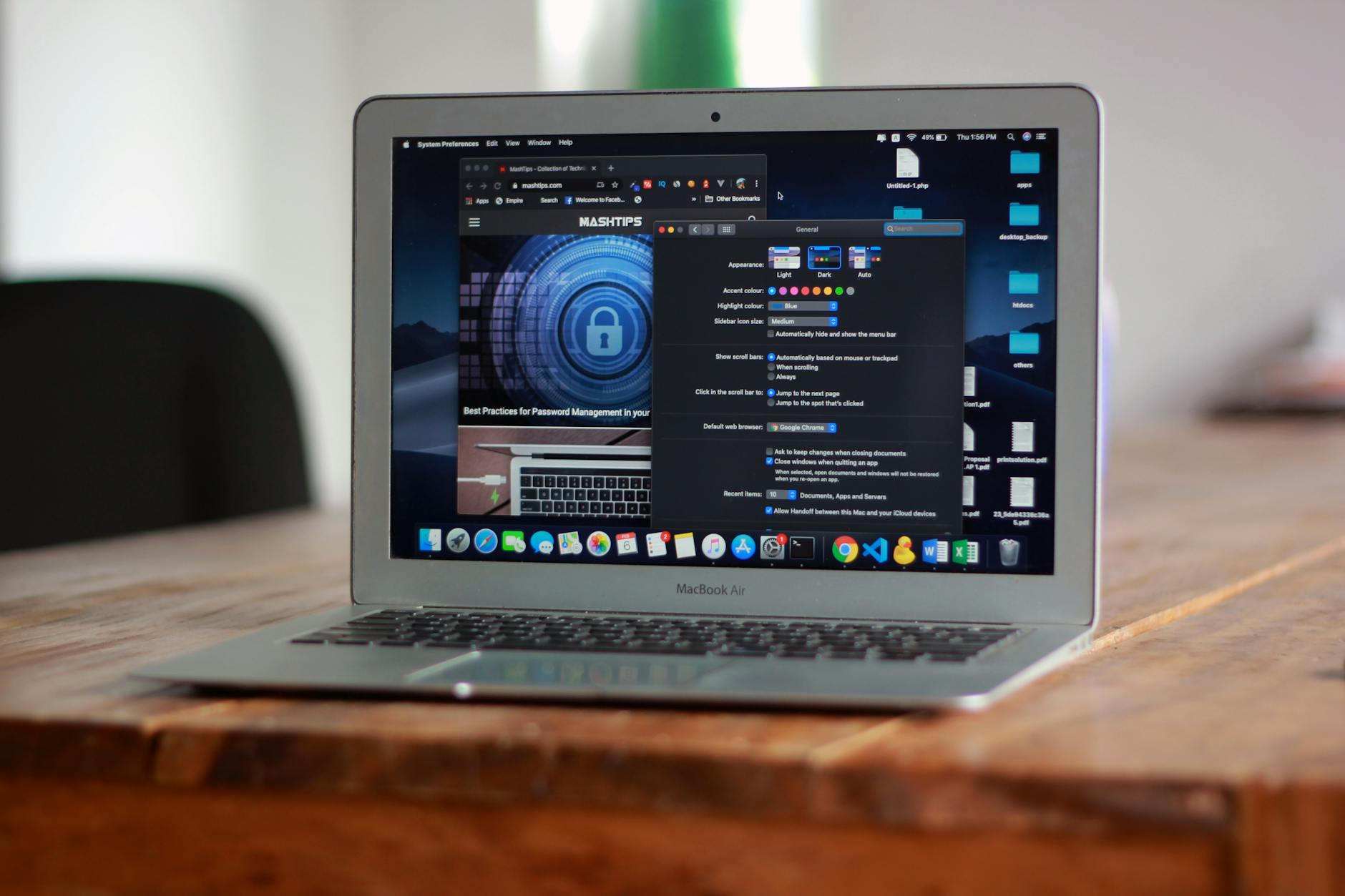
许多用户在使用Chrome教程时常忽略“发送至设备”与“共享剪贴板”的高级用法。在Android端,通过开启`#shared-clipboard-ui`实验性标记,可以实现与Windows端近乎零延迟的文字同步。一个真实的排查场景是:当发现iPhone上的标签页无法同步至PC时,通常并非网络问题,而是由于iOS端的“背景App刷新”被禁用。解决细节在于:进入iOS设置-Chrome,确保“同步”选项中勾选了“打开的标签页”,且保持Google账号登录状态一致。此外,利用Chrome 120版本增强的“标签页组同步”功能,你可以在Mac上创建一个名为“项目A”的标签组,随后在安卓手机的标签页管理器中直接一键恢复整个工作环境,极大提升了碎片化时间的利用率。

2024年是Chrome全面转向Manifest V3架构的关键年。这意味着旧版的某些广告拦截或自动化脚本插件将失效。作为进阶Chrome教程的一部分,用户需学会识别插件的资源消耗。通过快捷键`Shift + Esc`调出内置任务管理器,你可以精准定位哪个扩展正在偷跑CPU。对于多系统用户,建议利用“搜索标签页”功能(快捷键Ctrl+Shift+A),在成百上千个开启的页面中快速定位。在Android端,虽然原生不支持插件,但可以通过开启“桌面版网站”并配合系统的“分屏模式”,模拟PC端的重度办公体验。针对开发者,利用F12控制台的“Remote Devices”功能,可以通过USB直接在PC上调试移动端Chrome的渲染表现,这是实现跨端UI一致性的终极方案。
在日常使用中,最令用户头疼的莫过于“ERR_NAME_NOT_RESOLVED”或“您的连接不是私密连接”。本Chrome教程提供一个针对排查网络死锁的专业路径:当修改了系统Hosts文件或更换了DNS后,Chrome往往会因为内部缓存导致网页依然无法访问。此时,不要仅清理系统DNS,应在Chrome地址栏输入`chrome://net-internals/#dns`,点击“Clear host cache”按钮。针对SSL证书报错,若确定环境安全,可在错误页面盲打输入“thisisunsafe”绕过限制(仅限开发调试)。此外,针对渲染卡顿问题,建议检查`chrome://gpu`中的硬件加速状态。若在Windows端遇到视频黑屏,尝试将“Angle Graphics Backend”更改为D3D11或OpenGL,这通常能解决90%以上的底层驱动兼容性冲突。
这通常与“预测查询服务”缓存过载有关。请尝试前往“设置-隐私和安全-安全性”,暂时关闭“标准保护”下的预测功能,或进入`chrome://settings/clearBrowserData`仅清理“地址栏预测数据”。此外,检查是否安装了冲突的搜索增强类插件。
在地址栏输入`chrome://flags`,搜索“Auto Dark Mode for Web Contents”,将其设置为“Enabled”。这会通过底层算法强制将非适配网页的背景转为深色,比单纯调节亮度更护眼且省电。
首先排查是否由于macOS的“硬件加速”与特定显卡驱动冲突。进入设置关闭“使用图形加速”。若问题依旧,请检查`/Library/Application Support/Google/Chrome`文件夹的读写权限,或通过命令行执行`rm -rf ~/Library/Application\ Support/Google/Chrome/Default/Web\ Data`重置受损的数据库文件。
想要获取更多针对不同操作系统的定制化优化策略?立即访问 Chrome 官方帮助中心或下载最新稳定版,开启您的极速浏览之旅。
相关阅读:Chrome教程使用技巧,跨端效率革命:2024版Chrome教程——深度调优Win/Mac/移动端全生态实操
