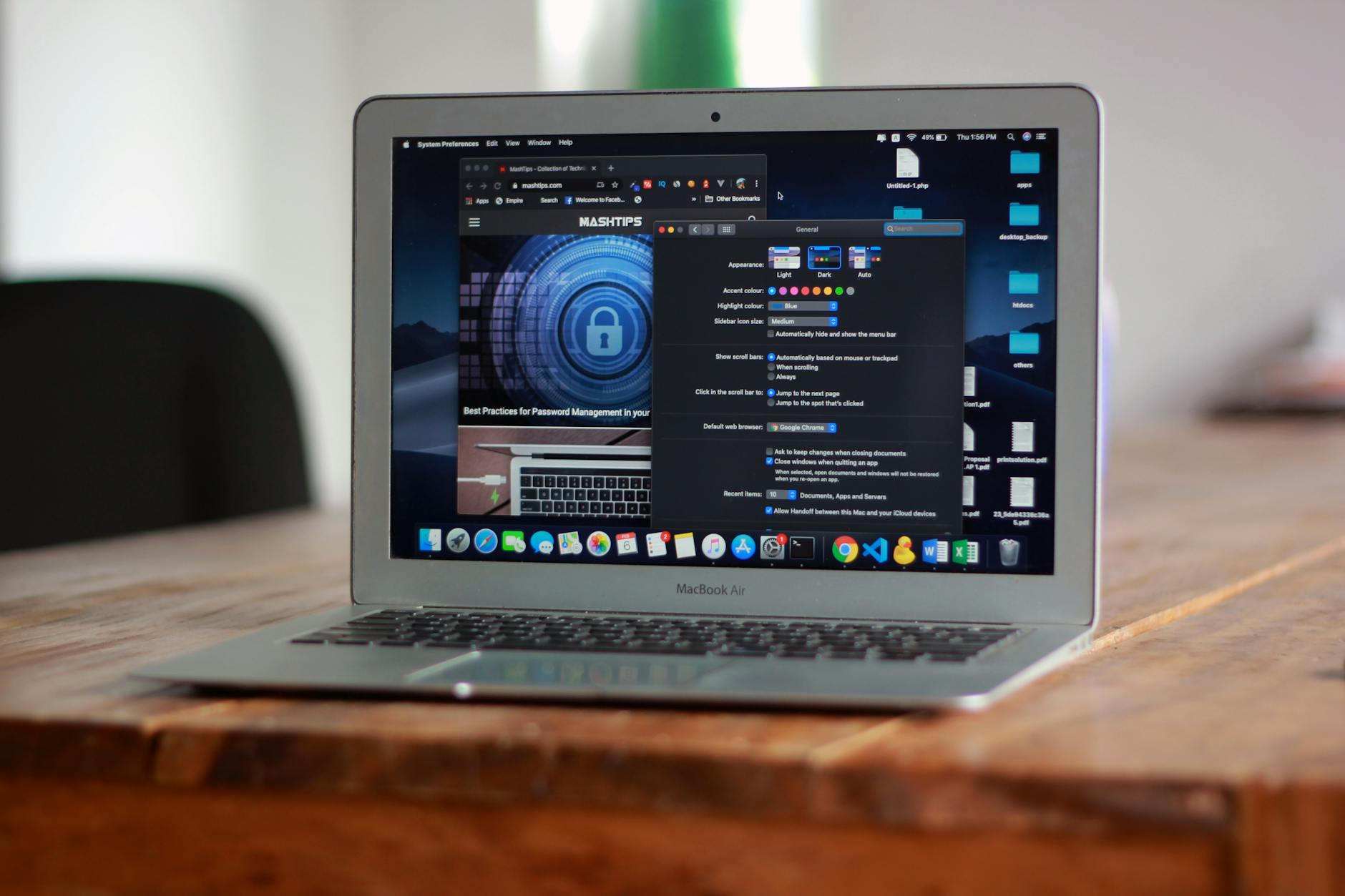
本篇Chrome教程深度解析如何在Windows、macOS及移动端实现高效办公。文章涵盖自版本108引入的性能模式实测、跨平台标签页同步技巧,以及针对不同系统底层差异的调优建议。无论你是需要解决Win端内存占用过高,还是寻求iOS/Android端的极致同步,这份硬核指南都将通过实战案例助你榨干Chrome的每一分性能,建立跨端生态的生产力闭环。
在多设备协作的今天,Chrome早已超越了单纯的浏览器定义,成为跨平台的生产力中枢。本教程将跳过基础安装,直接进入针对Win/Mac/移动端的深度调优与问题排查实战。
针对Windows与macOS用户,内存占用始终是核心痛点。本节Chrome教程重点介绍自版本108引入的“内存节省模式”(Memory Saver)。在Windows任务管理器中,你会发现未活动标签页被挂起后,单进程占用可从数百MB降至几十MB。对比macOS,虽然系统级的App Nap有类似效果,但手动开启Chrome的性能模式能更激进地释放资源。若遇到网页频繁崩溃(Aw, Snap!),建议进入“设置-系统”,尝试开关“硬件加速”选项。实测发现,在某些旧款Intel核显设备上关闭硬件加速反而能减少渲染撕裂,而在M系列芯片的Mac上开启它则是保持4K视频流畅的关键。

跨端生态的真正威力在于“发送至设备”功能。在移动端阅读的长文章,点击分享即可瞬间推送到桌面端。本教程强调,同步不仅是书签,更包括“打开的标签页”。用户常遇到的痛点是:为何手机端看不到电脑的标签?请务必在“同步与Google服务”中勾选“打开的标签页”。对比iOS端的WebKit限制,Android端Chrome支持更丰富的Flags实验功能。例如,在地址栏输入`chrome://flags`并开启“Parallel downloading”(并行下载),可显著提升移动网络下大文件的获取速度,这种底层优化是移动端提升生产力的隐藏捷径。
针对开发者与重度用户,桌面版Chrome的控制台是利器,但移动端缺乏直接入口。一个实用的进阶技巧是“远程调试”:通过USB连接安卓手机并开启开发者模式,在电脑端访问`chrome://inspect/#devices`,即可直接调试手机网页。此外,针对Windows用户常反馈的字体模糊或色彩断层,通过修改`#force-color-profile`参数为sRGB,往往能获得比默认设置更精准的视觉反馈。这种针对不同显示器色域的微调,是优化跨平台视觉一致性的关键步骤,尤其在处理设计稿预览时至关重要。

在安全性管理上,多系统环境表现各异。macOS版Chrome深度集成了系统钥匙串(Keychain),而Windows版则依赖凭据管理器。本Chrome教程建议,若要在移动端获得最佳体验,务必开启“安全浏览”增强模式。针对“网页无法访问”的常见排查,除了检查DNS设置,还应注意Chrome自带的清理工具(仅限Windows版,位于设置-重置并清理),它能有效识别并移除干扰浏览器运行的恶意软件。这种差异化的系统级整合,决定了你在Win/Mac之间切换时的配置平滑度与账号安全性。
这是由Chrome移动版的架构决定的。官方版Chrome(Android/iOS)目前均不支持常规扩展程序。若必须在移动端使用插件,建议在电脑端通过Google账号同步书签后,在移动端使用原生功能替代,或寻找支持Chromium内核且开放插件权限的第三方移动浏览器作为补充。
你可以通过白名单机制解决。进入“设置-性能”,在“始终保持活动状态的网站”列表中点击“添加”,输入该音乐网站的域名。这样即使系统资源紧张,Chrome也会确保该标签页不进入休眠状态,保证音频持续播放。
不同于桌面端的Ctrl+Shift+T,在iOS/iPadOS端,你需要长按底部的“+”(新标签页按钮),系统会弹出“最近关闭的标签页”列表,从而快速找回误触关闭的内容。这是移动端隐藏较深的高效手势之一。
想要体验最前沿的浏览技术?立即前往 Chrome 官网下载最新稳定版,开启你的全设备高效同步之旅。
