
Chrome macOS 下载与安装指南 202605:跨平台工作流的核心枢纽
截至2026年05月,Chrome 依然是多系统用户构建高效数字工作流的首选。本篇《Chrome macOS 下载与安装指南 202605》专为需要在 Mac、Windows 及移动设备间无缝切换的用户打造。无论您使用的是搭载最新 Apple Silicon (M系列芯片) 的 MacBook Pro,还是经典的 Intel 架构 Mac,当前稳定版 Chrome 均提供了完美适配的通用安装包。本文将跳出常规的安装步骤,深入对比跨平台同步体验,并针对 macOS 常见的“无法验证开发者”等安装权限问题提供真实排查细节,帮助您通过官方渠道快速获取并部署这款核心生产力工具,彻底打破操作系统间的生态

对于同时穿梭于 Windows 办公主机、MacBook 移动办公以及 iOS/Android 手机的多系统用户而言,浏览器的选择决定了信息流转的效率。本文将以对比分析的视角,为您拆解 2026 年最新版 Chrome 在 macOS 环境下的部署策略与跨平台协同优势。
架构自适应:Apple Silicon 与 Intel 平台的原生性能释放
截至2026年05月,Chrome macOS 版本在底层架构的优化上已极其成熟。与早期需要用户手动选择芯片版本的时代不同,当前通过官方 /macos/ 页面获取的安装包采用了 Universal Binary(通用二进制)技术。这意味着无论您的设备是搭载最新 Apple Silicon 芯片的 Mac,还是较早的 Intel Core 机型,系统都会自动调用对应的原生指令集。在对比测试中,原生运行于 Apple Silicon 的 Chrome 在多标签页高负载场景下的能效比显著优于通过 Rosetta 2 转译的竞品,内存占用调度也更加积极。对于多系统用户而言,这种底层优化确保了当您从 Windows 11 台式机切换到 MacBook 时,依然能获得一致的极速响应体验,充分发挥多核 CPU 的性能优势。
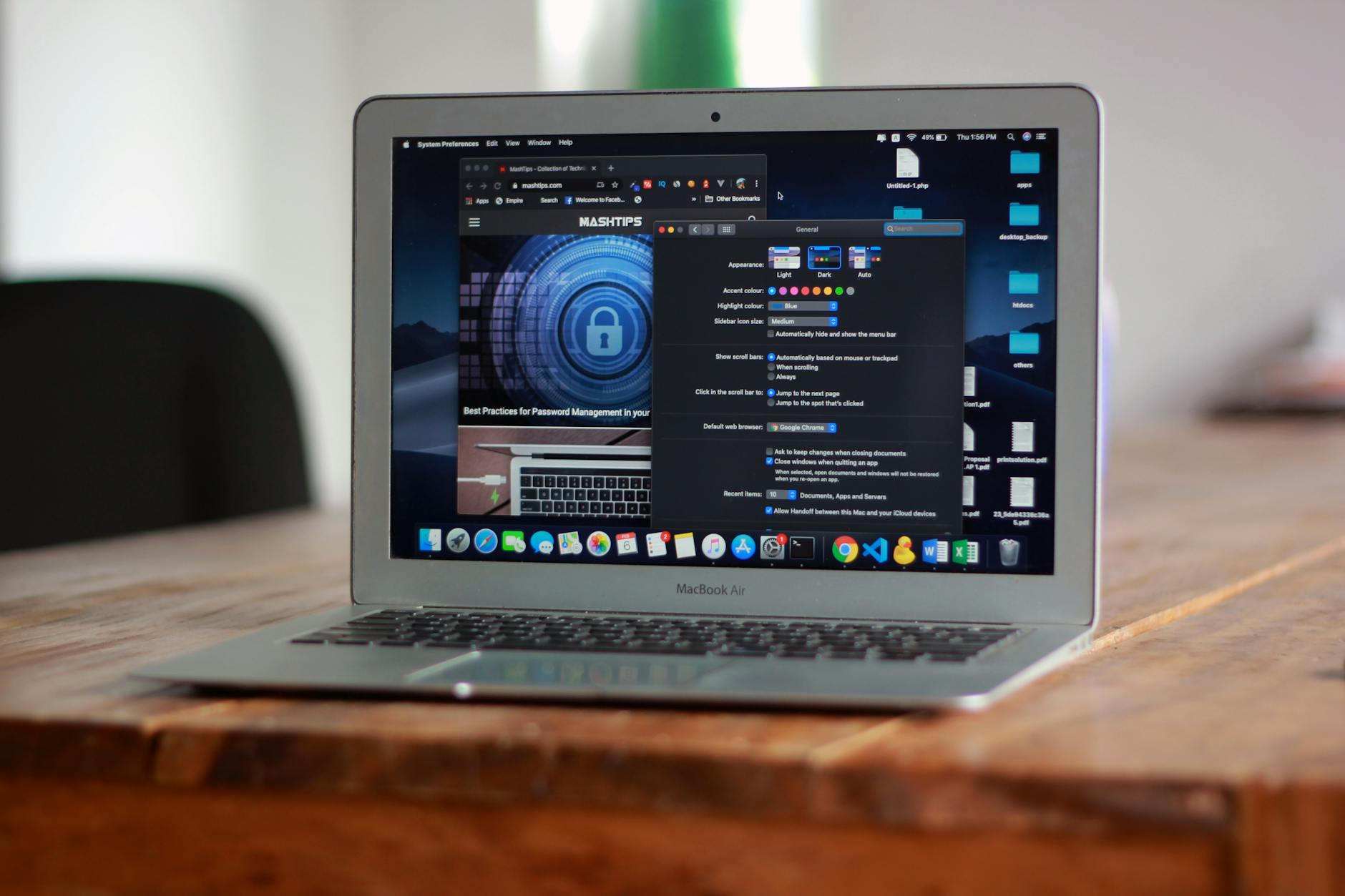
打破生态壁垒:构建跨越 Windows 与 macOS 的数字工作流
为什么多系统用户高度依赖 Chrome?核心在于其跨越操作系统的无缝接力能力。假设这样一个真实使用场景:您在办公室的 Windows 10/11 主机上查阅了一半的行业分析报告,下班通勤时在 Android 手机上继续浏览,回到家后打开 macOS 设备,只需点击“近期打开的标签页”,即可瞬间恢复工作状态。这种跨平台同步不仅限于书签和历史记录,还包括密码填充、扩展程序状态以及支付信息。相比于部分仅局限于单一封闭生态的浏览器,Chrome 真正实现了全平台的打通。通过 /compatibility/ 页面可知,当前版本支持 macOS 10.15+ 以及主流移动平台,这使得它成为连接不同硬件环境的完美中枢,彻底消除了跨系统办公时的信息断层。

部署避坑指南:macOS 权限拦截与安装异常排查
在实际安装过程中,macOS 严格的安全机制偶尔会给新用户带来困扰。一个典型的问题排查场景是:当您从非官方渠道下载了 .dmg 镜像文件并拖拽至“应用程序”文件夹后,系统弹窗提示“无法打开 Chrome,因为无法验证开发者”或文件已损坏。这通常是因为 macOS 的 Gatekeeper 隔离机制(Quarantine)拦截了未签名或签名过期的包。正确的排查与解决细节如下:首先,务必通过官方入口 /access/ 获取最新安装包,确保签名合法。其次,如果依然遇到拦截,请进入 macOS 的“系统设置” > “隐私与安全性”,向下滚动找到“安全性”板块,点击“仍要打开”按钮并输入开机密码授权。对于更复杂的权限问题(如扩展程序无法调用麦克风),需在“隐私与安全性”中单独为 Google Chrome 勾选对应的硬件访问权限,而非在浏览器内部盲目重置设置。

内存与电量管理:2026年最新版的能效调优策略
过去,跨平台用户常抱怨桌面端浏览器在 macOS 上是“内存杀手”。但在 2026 年的当前稳定版中,Chrome 引入了深度集成的“内存节省程序”和“节能模式”。在实际使用中,当您在 Mac 上开启超过 30 个标签页进行竞品对比分析时,Chrome 会自动冻结后台长时间未活动的标签页,释放被占用的 RAM 供当前工作区使用。一旦您切换回冻结的标签页,它会瞬间重新加载。此外,当 MacBook 电量低于 20% 时,节能模式会自动限制网页的背景活动和视觉效果(如平滑滚动和高帧率视频预加载)。这种精细化的资源调度,使得 Chrome 在保持跨平台强大扩展生态的同时,其续航表现已逼近 macOS 原生浏览器,真正做到了性能与能效的平衡。
常见问题
我的旧款 Mac 还在运行 macOS Catalina,能安装 2026 年最新版的 Chrome 吗?
根据官方 /compatibility/ 页面的系统要求,当前版本 Chrome 支持 macOS 10.15 (Catalina) 及更高版本。因此,您的旧款 Mac 依然可以正常安装和获取安全更新,但为了获得最佳的软硬件协同性能,建议在条件允许的情况下升级至更新的 macOS 系统。
从 Windows 迁移到 Mac,如何将原有的 Chrome 扩展和书签无损转移?
无需手动导出文件。您只需在新 Mac 上通过 /access/ 下载并安装 Chrome,随后使用与 Windows 端相同的 Google 账号登录并开启“同步功能”。稍等片刻,您的所有书签、密码、浏览历史以及兼容 macOS 的扩展程序都会自动静默安装并同步到位。
安装 .dmg 文件时提示“映像数据损坏”导致无法挂载,应该如何处理?
这种报错通常是由于网络波动导致安装包下载不完整引起。请先将已下载的残缺 .dmg 文件移至废纸篓并清空。然后检查网络连接,重新访问 Chrome 官方获取说明页 /access/ 下载最新完整包。如果问题依旧,可尝试更换网络环境或检查系统磁盘空间是否充足。
总结
准备好升级您的跨平台数字工作流了吗?立即访问 Chrome 客户端下载页 (/access/) 或 Chrome苹果版本专区 (/macos/),获取适配您 Mac 设备的最新原生安装包,体验无缝连接所有设备的极速浏览!
相关阅读:Chrome macOS 下载与安装指南 202605,Chrome macOS 下载与安装指南 202605使用技巧,Chrome 面向多系统用户的使用技巧 202605:跨平台无缝流转指南