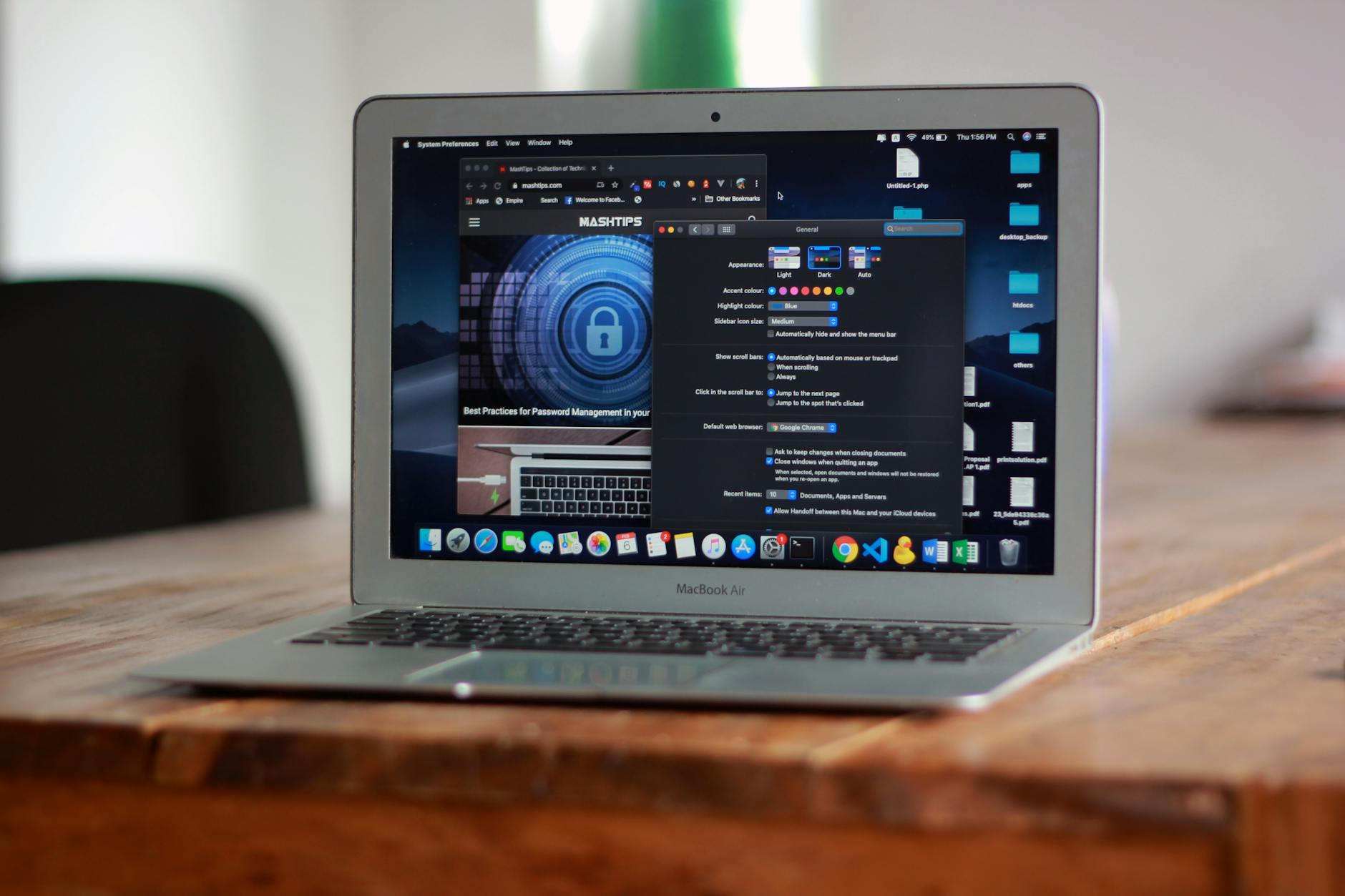
本篇 Chrome 教程专为追求极致效率的多系统用户打造,深度解析如何在 Windows、macOS 及移动端之间构建无缝的浏览体验。文章不仅涵盖了基础的环境迁移技巧,更着重探讨了 Version 108 之后引入的“内存节省模式”在不同硬件下的表现差异。通过对比分析 Mac 端的能效优化与 Windows 端的进程管理,我们将解决书签同步延迟、网页崩溃等高频痛点,助你彻底掌握这款全球市场占有率第一浏览器的核心进阶功能。
在多设备并行的办公时代,浏览器不再只是网页加载器,而是跨平台的个人数据中枢。本教程将跳过冗长的基础介绍,直击多端同步逻辑与系统底层优化,解决你日常使用中的真实困扰。
许多用户在更换电脑时,最头疼的就是浏览器配置的迁移。在 Chrome 教程中,最核心的逻辑是基于 Google 账号的云端同步。在 Windows 环境下,Chrome 默认将用户数据存储在 AppData 路径,而 macOS 则位于 Application Support。要实现无缝切换,建议在设置中开启“同步所有内容”,包括插件、历史记录和已保存的密码。值得注意的是,针对 M1/M2 芯片的 Mac 用户,Chrome 提供了专门的 ARM 架构版本,其性能表现远优于通过 Rosetta 2 转译的版本。如果你发现跨端同步出现延迟,可以访问 chrome://sync-internals 查看具体触发器状态,通常手动点击“Trigger GetUpdates”即可强制刷新数据,确保你在办公室 PC 上未看完的文档,能在回家后的 MacBook 上瞬间找回。

Chrome 曾因“内存怪兽”之名备受诟病,但自 Version 108 版本起,官方引入了“内存节省模式(Memory Saver)”。在 Windows 端,该功能通过释放后台标签页的内存,能为前台游戏或渲染软件腾出高达 30% 的资源。而在 macOS 端,配合“能效模式”,Chrome 会在电池电量低于 20% 时自动限制后台活动频率。实测显示,开启该模式后,在同时打开 50 个标签页的情况下,系统响应速度提升明显。若遇到特定网页卡顿,建议利用内置的任务管理器(快捷键 Shift+Esc)定位具体的进程 ID。如果发现某个扩展程序(Extension)占用 CPU 持续超过 50%,应果断采取“禁用并替换”的策略,而非盲目重启浏览器。

在移动端 Chrome 教程中,标签组(Tab Groups)是提升效率的神器。Android 用户可以享受更加自由的网格视图,通过长按链接直接在组内打开,极大减少了层级跳转。相比之下,iOS 端的 Chrome 受限于 WebKit 内核,虽然无法像 Android 那样深度定制渲染引擎,但其与系统集成的“阅读列表”同步功能非常强大。一个典型的使用场景是:在 Android 手机上查阅技术文档并将其加入标签组,随后在 iPad 上通过“最近打开的标签页”一键恢复整个工作流。此外,iOS 用户应善用“添加到主屏幕”功能,将高频使用的 Web App 伪装成原生应用,从而获得更大的显示视野。

当你在访问特定图形密集型网站(如 Figma 或 WebGL 游戏)时遇到“Aw, Snap!”报错,通常与硬件加速有关。排查细节如下:首先进入 chrome://settings/system,尝试关闭“使用图形加速模式”。如果关闭后问题解决,说明你的显卡驱动与当前 Chrome 版本存在兼容性冲突。在 Windows 系统中,这往往发生在旧款 Intel 核显上;而在 macOS 中,则可能与外部显示器的接驳协议有关。另一个常见问题是“配置文件已锁定”,这通常是因为前一次关闭不当导致 SingletonLock 文件残留。此时无需重装,只需进入用户数据文件夹删除该锁定文件,即可恢复正常访问。掌握这些底层逻辑,才是进阶 Chrome 教程的精髓所在。
这通常是由于安装了第三方优化软件或恶意插件修改了注册表策略。结论:在 Windows 中需运行 regedit,定位到 HKEY_LOCAL_MACHINE\SOFTWARE\Policies\Google\Chrome,删除其中的所有子项并重启浏览器即可重获控制权。
该错误通常意味着 Google Update 服务被禁用或文件损坏。结论:请右键点击“此电脑”->“管理”->“服务”,找到 Google 更新服务 (gupdate) 并将其启动类型设为“自动(延迟启动)”,随后重新在“关于 Chrome”页面触发检测。
受限于网络环境,原生同步可能受阻。结论:建议使用第三方开源同步工具如 Flock (基于 WebDAV) 或将书签导出为 HTML 文件通过网盘中转,但最稳定的方案仍是配置系统级的网络代理环境以激活原生同步链条。
想要获取更多针对不同操作系统的 Chrome 进阶插件清单与配置脚本?立即访问官网下载最新稳定版,开启你的极速浏览之旅。
