跨平台指南:彻底解决四大系统的Chrome常见问题与性能瓶颈

无论你是Windows重度办公族,还是macOS与iOS生态的深度用户,谷歌浏览器在跨设备流转时总会遇到内存占用过高、同步延迟或崩溃等状况。本文针对Chrome常见问题进行深度对比分析,剖析在Android等不同系统下的底层差异与排查逻辑,提供精准的性能调优与故障修复方案,助你重塑全平台流畅浏览体验。
当我们在Windows台式机、MacBook与随身携带的Android或iOS设备间频繁切换时,Chrome不仅是网页载体,更是效率中枢。然而,“吃内存”、后台进程卡死或跨端同步断层等状况时有发生。不同操作系统的资源调度机制截然不同,这意味着解决报错不能一概而论。接下来,我们将通过跨平台对比视角,精准拆解那些困扰多设备用户的顽疾。
内存吞噬者?Windows与macOS的资源调度博弈
内存泄漏是排在首位的Chrome常见问题。在Windows 11环境下,Chrome多进程架构会导致任务管理器中出现数十个chrome.exe,一旦开启超20个标签页,物理内存占用常逼近4GB。相比之下,macOS的“App Nap”机制会强制休眠后台标签,但可能导致切换回网页时出现白屏重载。排查细节:使用Shift+Esc打开内置任务管理器,精准定位是哪个扩展或GPU加速进程在异常消耗资源。自Chrome 108版本起引入的“内存节省程序(Memory Saver)”在双端表现也有差异,建议Windows用户在设置中手动将高频工作台添加至白名单,以防表单数据意外丢失。

频发崩溃与假死:硬件加速在多系统中的双刃剑效应
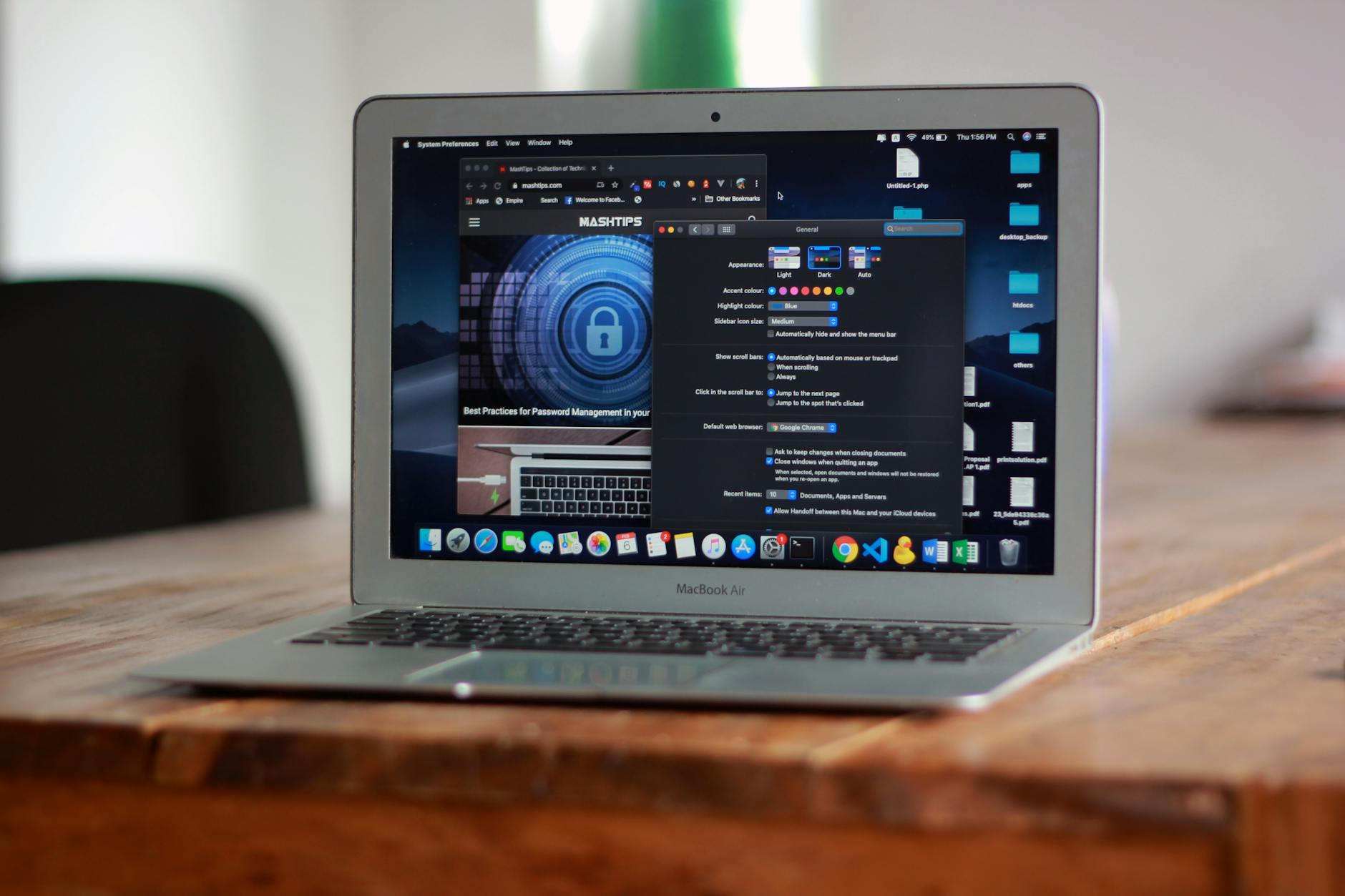
网页滑动卡顿或直接黑屏闪退,往往与GPU硬件加速的兼容性挂钩。在配备独立显卡的Windows设备上,旧版显卡驱动极易与Chrome的渲染引擎发生冲突,引发STATUS_INVALID_IMAGE_HASH错误代码。而对于搭载M系列芯片的Mac用户,部分未经适配的WebGL网页仍会导致内核恐慌级别的假死。对比解决策略:Windows用户遇到黑屏,可通过在快捷方式目标后添加--disable-gpu参数启动浏览器来紧急绕过限制;而macOS用户则建议优先检查chrome://crashes日志,判断是否为特定沙盒进程崩溃,而非盲目关闭全局硬件加速功能。
扩展插件引发的暗病:桌面端的繁荣与移动端的妥协
丰富的扩展生态是Chrome的灵魂,也是导致各类暗病的温床。在桌面端,多个具有DOM修改权限的插件(如翻译、比价、去广告)同时运行在同一个页面时,极易引发脚本冲突,导致网页按钮无法点击或排版错乱。排查时,利用无痕模式(默认禁用所有扩展)是快速界定问题的试金石。值得注意的是,官方移动端Chrome至今不支持安装Web Store的扩展。如果你在移动端遇到网页加载异常,不要怀疑是插件作祟,而应优先清理站点缓存(Site Settings -> Data stored),或检查是否被iOS自带的“屏幕使用时间”误伤了特定域名的加载权限。
跨端同步断层:Android与iOS的底层机制差异
跨设备书签与密码无法实时更新,是移动端用户极易碰壁的痛点。Android作为谷歌亲儿子,其Chrome同步依赖于系统级Google Play服务,只要账号状态正常,秒级同步是常态。但在iOS生态中,受限于苹果严格的后台刷新机制,Chrome经常在切出前台后被挂起。真实排查场景:遇到iOS端同步停滞,请先在地址栏输入chrome://sync-internals,查看“Type Info”列表中的“Commit Step Result”是否报错;若显示网络阻断,需在iOS设置中允许Chrome使用蜂窝数据并开启后台刷新,随后手动触发一次强制同步。
常见问题
为什么在Windows上清理了Chrome缓存,C盘空间依然被大量占用?
传统的缓存清理往往遗漏了“User Data”目录下的隐藏大户。Chrome的Service Workers和文件系统API会在%LOCALAPPDATA%\Google\Chrome\User Data\Default路径下生成大量的离线数据。你需要手动检查该路径下的Service Worker和File System文件夹,或者使用专业的磁盘分析工具进行深度清理,而非仅仅依赖浏览器内置的清除浏览数据功能。
Mac设备休眠唤醒后,Chrome经常提示“未正确关闭”并丢失标签页,如何根治?
这通常是macOS的电源管理与Chrome的后台驻留机制发生冲突所致。除了在Chrome设置中开启“启动时继续浏览上次打开的网页”外,建议排查Mac的“系统设置 > 电池 > 选项”中是否开启了“唤醒以供网络访问”。某些情况下,休眠期间的网络状态突变会导致Chrome的Session文件损坏,引发非正常退出判定。
iOS版Chrome的“稍后阅读”列表与Mac不同步,且没有报错提示,该查哪里?
iOS端的阅读列表同步异常,很多时候并非账号问题,而是iCloud钥匙串与Google账号的加密握手出现延迟。请尝试在iPhone的Chrome设置中,登出账号并选择“清除设备上的数据”,然后重新登录。同时确保iOS系统时间设置为“自动设置”,因为时间戳的微小偏差(超过5分钟)都会导致Google同步服务器拒绝接收来自移动端的合并请求。
总结
解决跨平台浏览器的疑难杂症,不仅需要对症下药,更需要保持软件处于最佳状态。立即前往官网下载最新版Chrome,体验更完善的内存管理机制与多端同步功能,重塑你的全场景数字工作流!
相关阅读:Chrome常见问题使用技巧,Chrome cross platform 视角功能深度解析 2026:打破多系统壁垒的协同指南