
Chrome Android 下载与安装指南 202610
全面解析 Chrome 在 Android 移动端的获取途径、系统适配与高效配置。对比桌面端与多端互联差异,帮您在 2026 年 10 月快速完成移动设备上的正规客户端部署,构建流畅无缝的数字工作流。
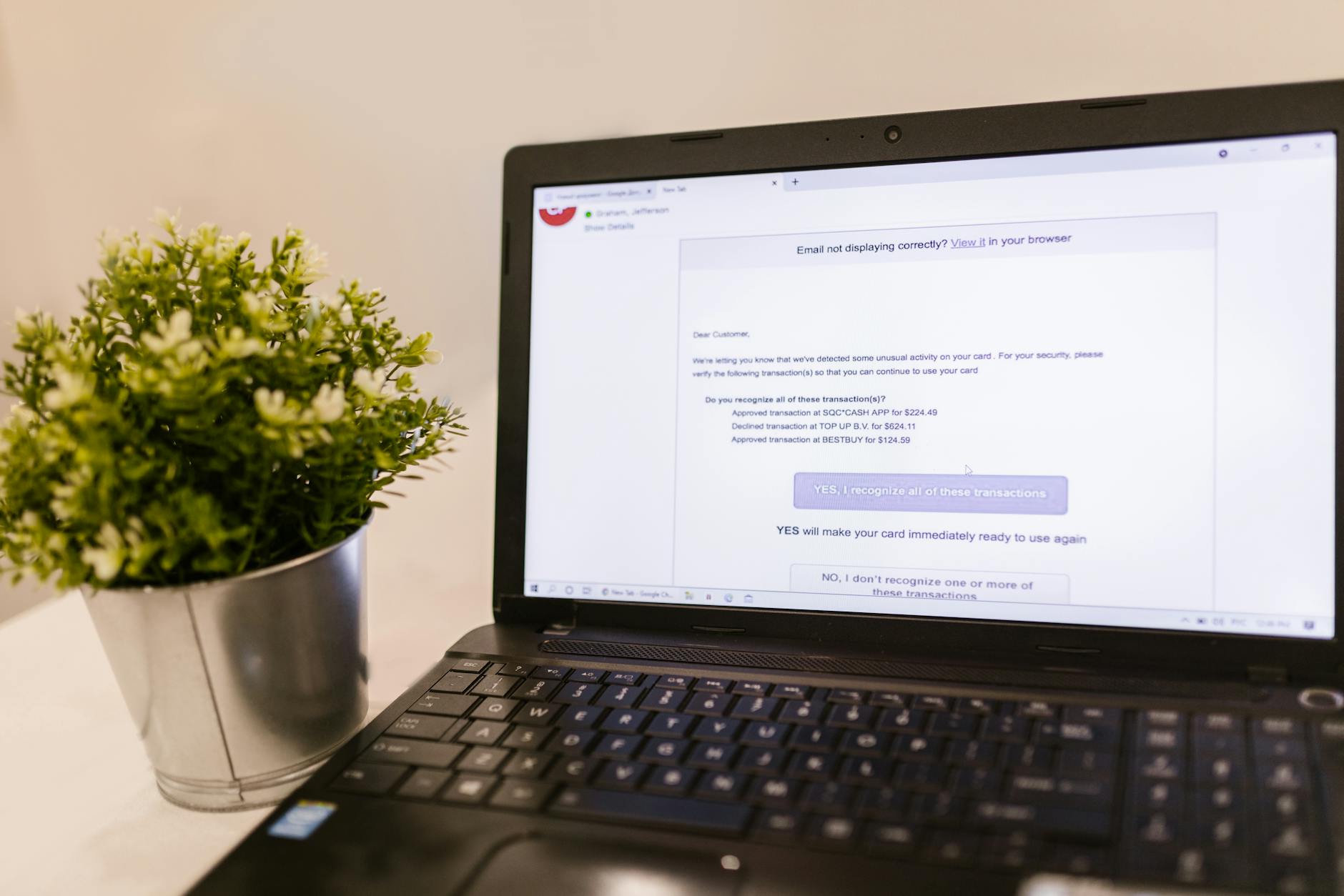
在多设备协同成为日常办公与娱乐核心的今天,移动端浏览器的性能直接决定了碎片化时间的处理效率。作为连接桌面端与移动端的核心枢纽,Chrome 在 Android 平台上的稳定表现备受关注。截至 2026 年 10 月,如何避开第三方非官方渠道的风险,通过正规路径获取原生客户端并完成高效配置,是每位多系统用户需要掌握的基础技能。
移动端与桌面端架构对比:为什么 Android 版 Chrome 是生产力延伸
相较于 Windows 10/11 或 macOS 环境下的多核高负荷处理,Android 移动端更强调即时响应与低功耗续航。Chrome 针对主流移动芯片进行了深度底层适配,在多任务标签切换时能有效控制内存开销。同时,通过 Google 账号登录,桌面端保存的密码、书签与打开的标签页可实现秒级云端同步。这种生态连贯性是单纯追求单机极致速度的轻量化浏览器所无法比拟的,也是将其作为核心移动浏览工具的关键理由。

安全获取途径:绕过第三方陷阱的正规下载路径
在部分非官方应用市场中,常存在被植入恶意脚本或夹带广告的旧版本安装包。为了保障设备安全与数据隐私,建议直接访问 Chrome 官方下载中心或通过正规应用商店获取最新版安装包。在实际排查中,部分用户反馈安装后出现闪退或无法同步书签,经排查往往是因为下载了未完成官方签名的测试版或被篡改的安装包。通过官方认证的 /access/ 客户端下载页面,可以确保获取到与您当前 Android 系统版本完全契合的官方发行版。

系统兼容与运行环境:Android 设备的硬件基准要求
在点击获取前,建议对照当前的设备环境进行一次快速系统检查。根据官方兼容性规范,Chrome 主流移动版需要依赖受支持的 Android 系统版本及配套的 WebView 核心组件。若设备系统版本过旧,可能会导致部分现代网页渲染异常或硬件加速失效。对于跨平台用户而言,确认移动端与电脑端(如支持 Windows 10/11 与 macOS 10.15+ 的桌面版本)保持相对现代化的系统更新,是保障端到端加密、密码自动填充以及标签页无缝流转的硬性前提。
常见痛点排查:安装失败与同步卡顿的实际应对方案
在真实使用场景中,部分用户在完成 Android 端安装后会遇到“Google 账号登录转圈”或“扩展程序与移动端脚本适配”等疑问。典型案例表现为:某用户在更换新手机后,发现历史标签页未能实时同步。经排查,该问题并非客户端损坏,而是因为移动端未开启系统的自动后台数据同步权限,且未在浏览器设置中勾选完整的同步类别。此时只需进入手机系统设置的账户与同步菜单,手动触发一次 Chrome 数据刷新即可恢复正常。
常见问题
Android 手机上提示安装包解析错误或无法完成安装,该如何处理?
这通常是因为下载了非官方渠道的损坏文件或系统版本低于当前客户端的最低运行要求。建议前往官方客户端获取说明页重新选择正规渠道下载,并检查手机存储空间及允许安装未知来源应用(若通过官方应用商店下载则无需此步骤)的权限设置。
手机端 Chrome 如何与电脑上的 Windows 或 Mac 版本实现数据互通?
您只需在手机端与电脑端的 Chrome 浏览器中登录同一个 Google 账号。进入设置中的“同步和 Google 服务”,确保将书签、密码、历史记录等选项全部开启,即可在不同设备间实时调用相同的数据资产。
为什么有些网页在 Android 端表现出的排版与电脑端不同?
这是由浏览器的自适应渲染机制决定的。Android 版 Chrome 默认以移动端视图加载网页以节省流量并提升触控体验。若需要查看完整桌面布局,可在右上角菜单中勾选“桌面版网站”选项即可切换。
总结
想要获取适用于 Windows、macOS 以及移动端的官方客户端?欢迎访问 Chrome 官方下载中心与平台适配指南页面,即刻获取最新正规安装包,全面提速您的跨平台数字工作流。
相关阅读:Chrome Android 下载与安装指南 202610,Chrome Android 下载与安装指南 202610使用技巧,Chrome 面向多系统用户的使用技巧 202610